
ハンディを Wi-Fi に接続する

Handy(ハンディ)をワイヤレス ネットワークに接続すると、ファームウェア アップデート、HandyVerse(ブラウザサービス)、および VR やローカル同期ビデオなどのオンライン接続サービスにアクセスできるようになり、リモートコントロール機能もご利用いただけるようになります。 ハンディをWifiに接続し、リモートコントロールを行うツールとして「スマートフォン」、「PC」のいずれもご利用いただけます。 本ページではスマートフォンを使用する場合と、PCを使用する場合の手順をそれぞれご説明いたします。
※これまでご紹介していたHandyverseアプリが廃止され、Handy Onboardingアプリに移行されます。 HandyおよびHandy2などOhdokiデバイス全般のWi-Fi設定がこのアプリで設定できます。 HandyおよびHandy2などOhdokiデバイス全般のWi-Fi設定がこのアプリで設定でき、本ページでもHandy Onboardingアプリを使用した設定をご紹介しています。 パソコンを使用して設定をする場合は HandyVerse のWEBサイトから設定できます。
【接続設定をする前に】
現在、Handyのすべての新品は、FW3になっておりますので、必ず、FW4へアップデートをお願いいたします。
※ FW3では、接続不具合が出てしまいます。
Handy2は、初期状態でFW4ですが、FW4もバージョンが上がってまいりますので、基本は、更新都度、アップグレードをしてください。
基本的には、FW4へのアップグレードをおこなっていただくことを、おすすめしておりますが、やむを得ずFW3をお使いいただく場合は、
[旧HandyVerse(old.handyfeeling.com)]を使用して設定、接続を行えます。
ダウングレード(FW4→3)についてはこちらをご参照ください。
[ダウングレード方法]

現在、Handyのすべての新品は、FW3になっておりますので、必ず、FW4へアップデートをお願いいたします。
※ FW3では、接続不具合が出てしまいます。
Handy2は、初期状態でFW4ですが、FW4もバージョンが上がってまいりますので、基本は、更新都度、アップグレードをしてください。
基本的には、FW4へのアップグレードをおこなっていただくことを、おすすめしておりますが、やむを得ずFW3をお使いいただく場合は、
[旧HandyVerse(old.handyfeeling.com)]を使用して設定、接続を行えます。
ダウングレード(FW4→3)についてはこちらをご参照ください。
[ダウングレード方法]
(1)スマートフォンとアプリの準備
1.スマートフォンのBluetoothをONにします。
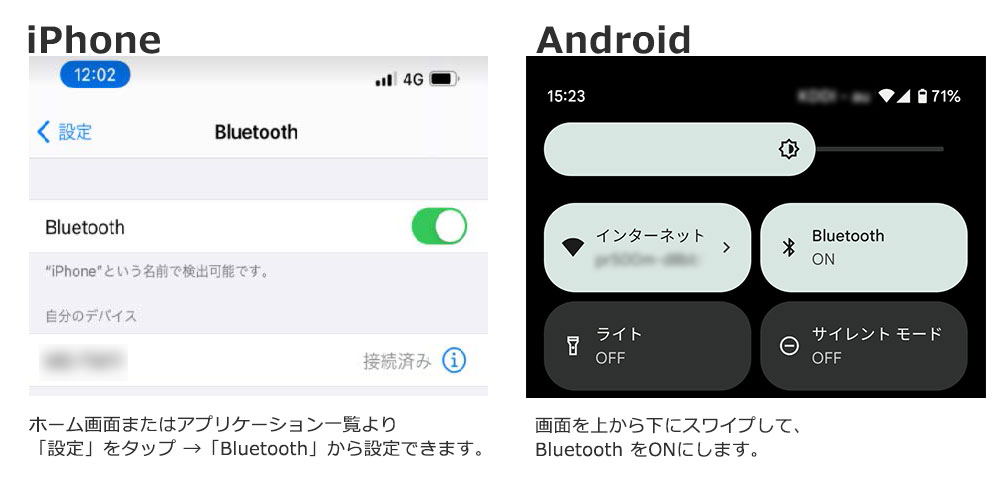

2.スマートフォンへHandy Onboardingアプリをダウンロードします。


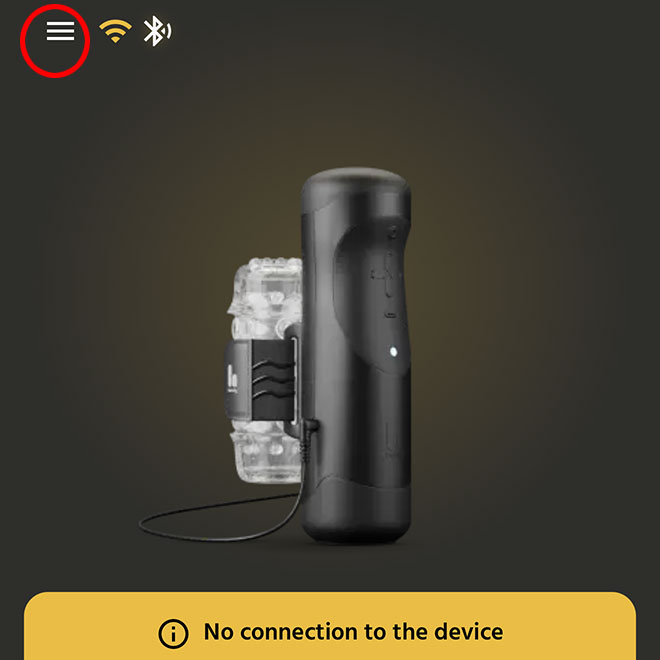
1.Handy Onboardingアプリを起動し、左上部のメニュー(≡)をタップします。
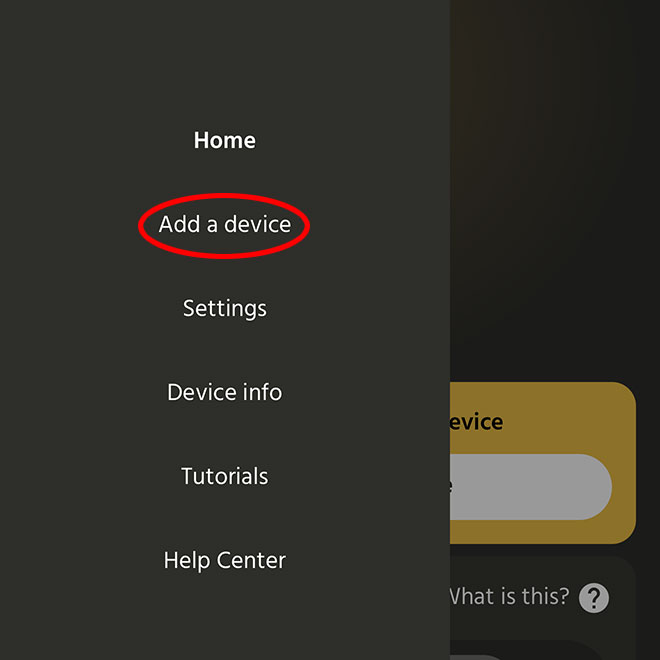
2.表示されたメニューの Add a device をタップします。
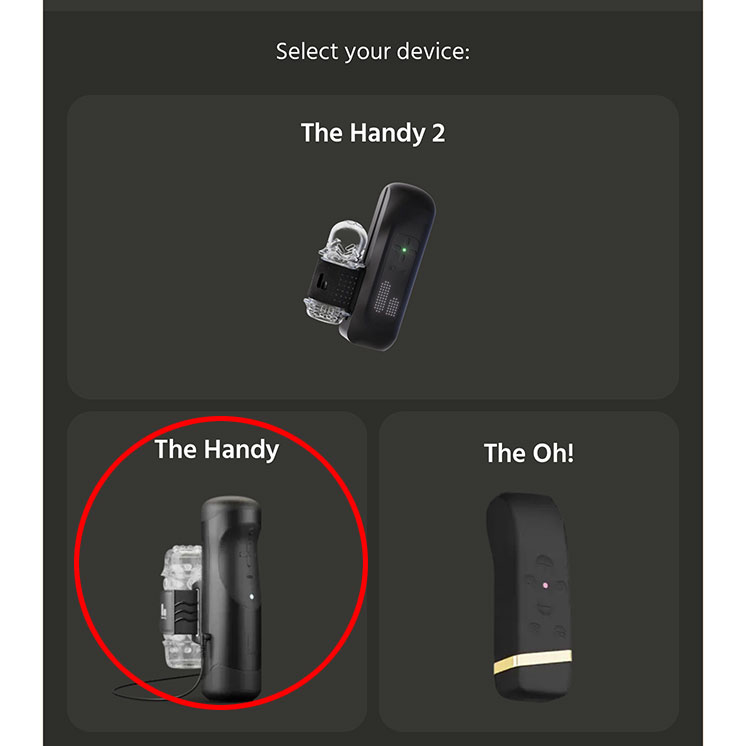
3.Select your device で The Handy を選択します。
(2)アプリとHandyをWi-fi接続
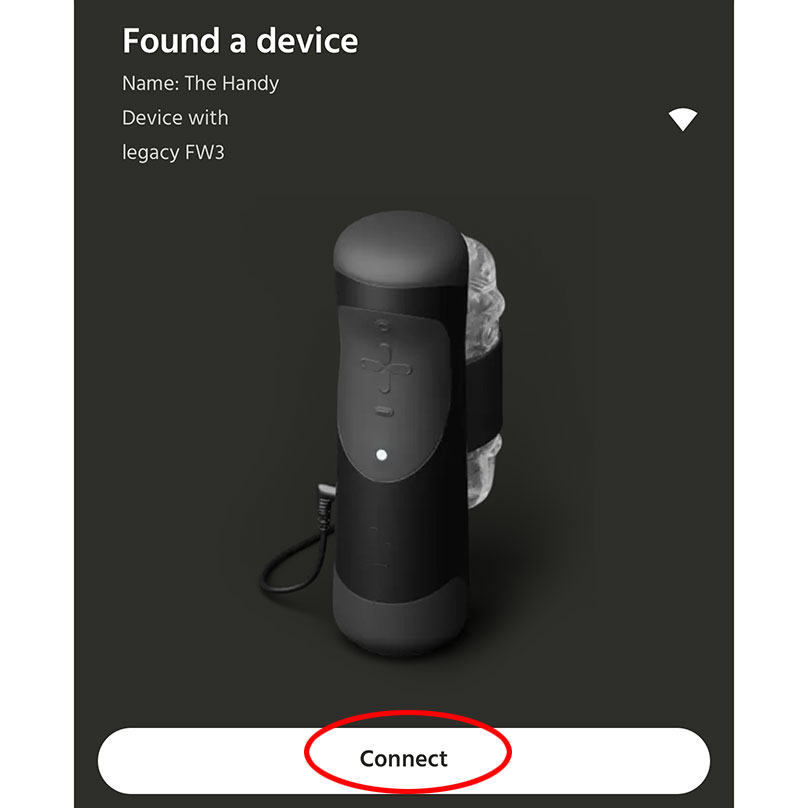
4.Found a device にハンディが表示されたら、 [Connect] ボタンをタップします。
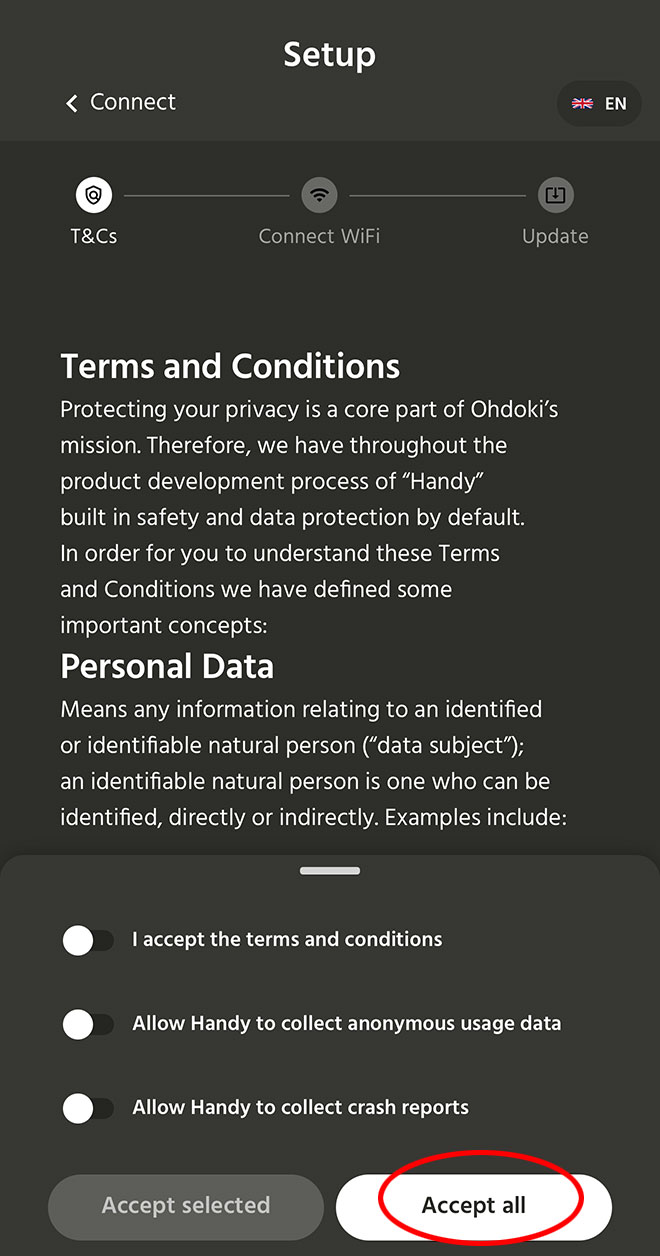
5.Connecting と表示されます。
(そのまま少し待機します)
画面が Setup に切り替わります。
切り替わったら [Accept all]ボタンをタップします。
(そのまま少し待機します)
画面が Setup に切り替わります。
切り替わったら [Accept all]ボタンをタップします。
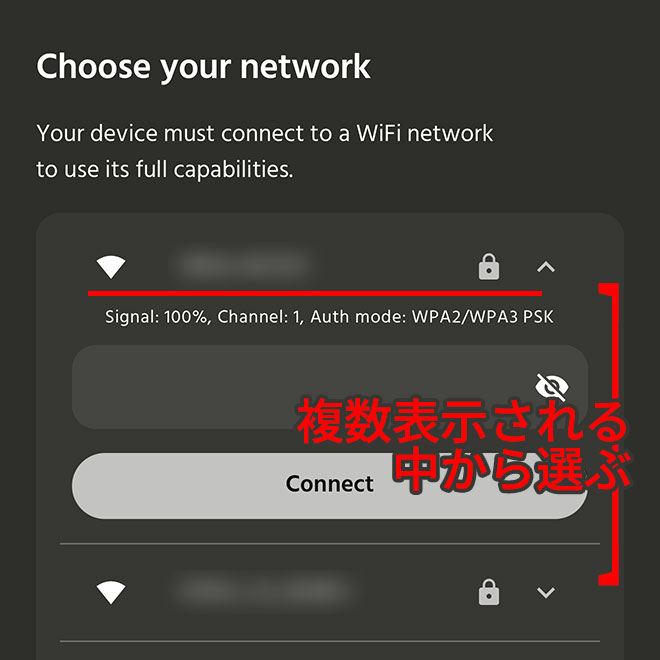
6.Scanning for networks と表示されます。
(そのまま少し待機します)
画面が Choose your network に切り替わります。
表示されるネットワークの中から、ご自身が使用されているWiFi のSSID を選択します。
(そのまま少し待機します)
画面が Choose your network に切り替わります。
表示されるネットワークの中から、ご自身が使用されているWiFi のSSID を選択します。
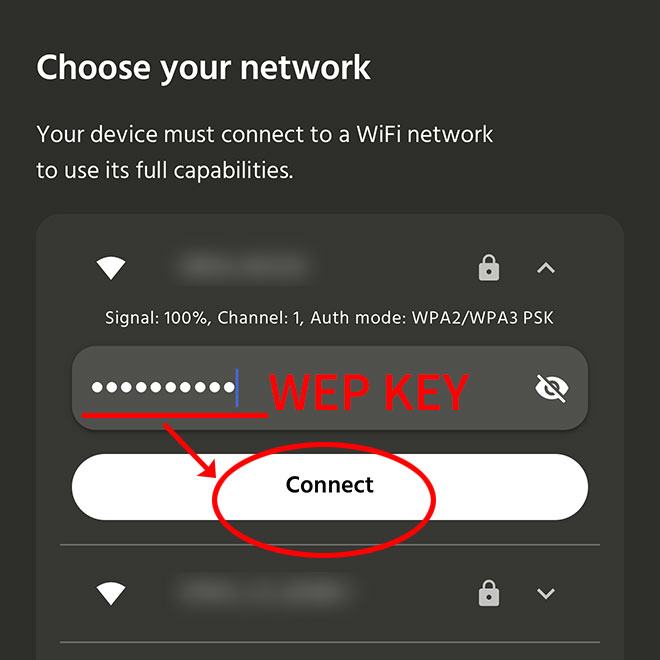
7.WiFi のWEP KEY(暗号化キー)を入力し、[Connect]ボタンをタップします。
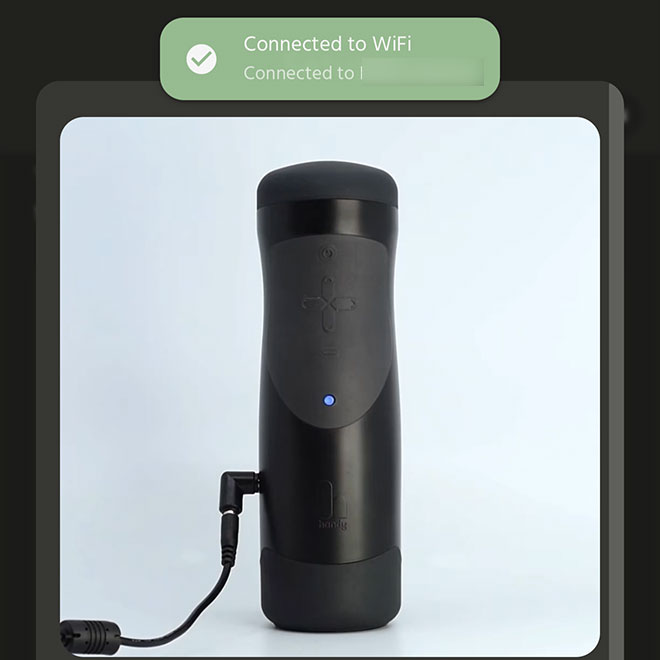
8.Connecting to WiFi と表示されます。
これで【接続成功】です。
これで【接続成功】です。
(3)Firmware3から4へアップデート
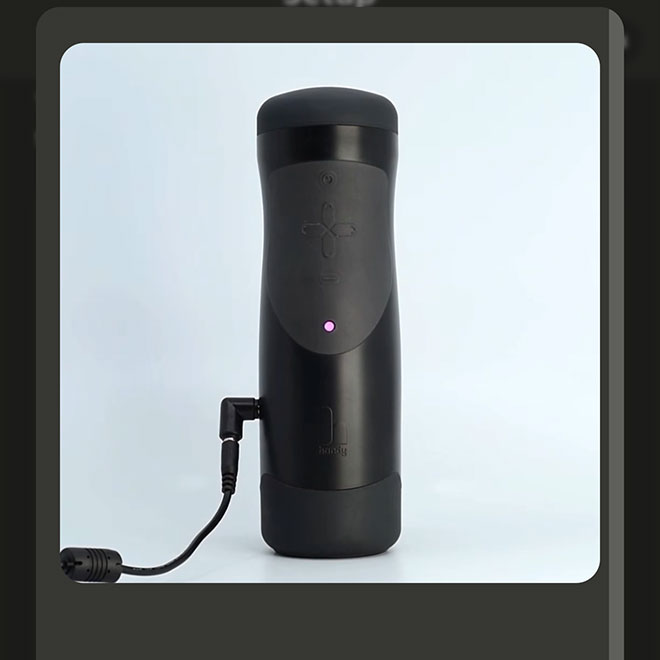
9.画面が切り替わったら電源を切り、入れます。
そのあと、WiFiボタンを短く押します。
→ (青から)紫のランプになります。
(そのまま少し待ちます)
そのあと、WiFiボタンを短く押します。
→ (青から)紫のランプになります。
(そのまま少し待ちます)
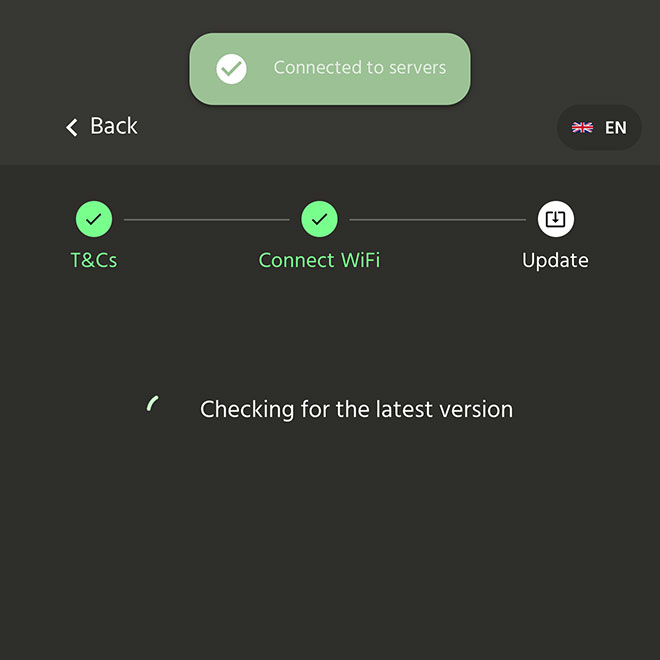
10.Connected to servers と表示されます。
最新版のファームウエアがないかのチェックを開始します。
【Firmware3から4へアップデート】
現在、Handyの新品はすべてFW3になっておりますので、必ずFW4へアップデートしてください。
※ FW3では、接続不具合が出てしまいます。
最新版のファームウエアがないかのチェックを開始します。
【Firmware3から4へアップデート】
現在、Handyの新品はすべてFW3になっておりますので、必ずFW4へアップデートしてください。
※ FW3では、接続不具合が出てしまいます。
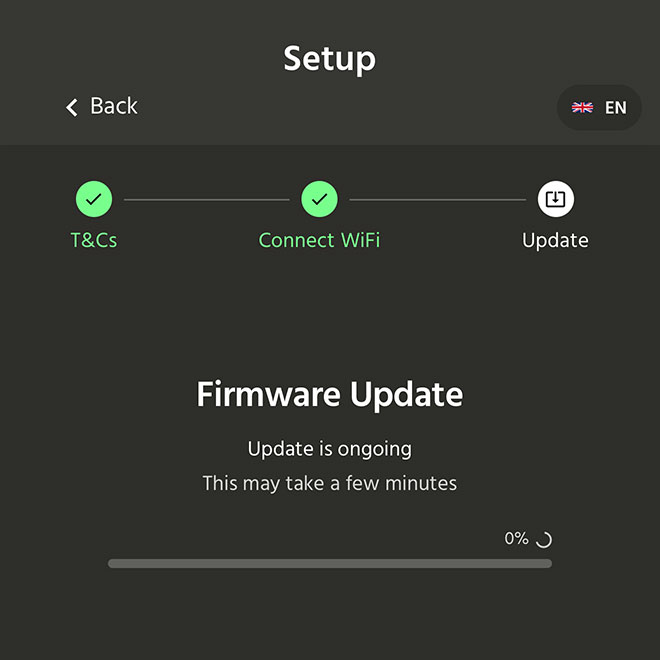
11.アップデートが始まります。
バーが100%になるまでお待ちください。
アップデート中のHandy本体のランプは青、緑、紫と交互に点滅します。
バーが100%になるまでお待ちください。
アップデート中のHandy本体のランプは青、緑、紫と交互に点滅します。
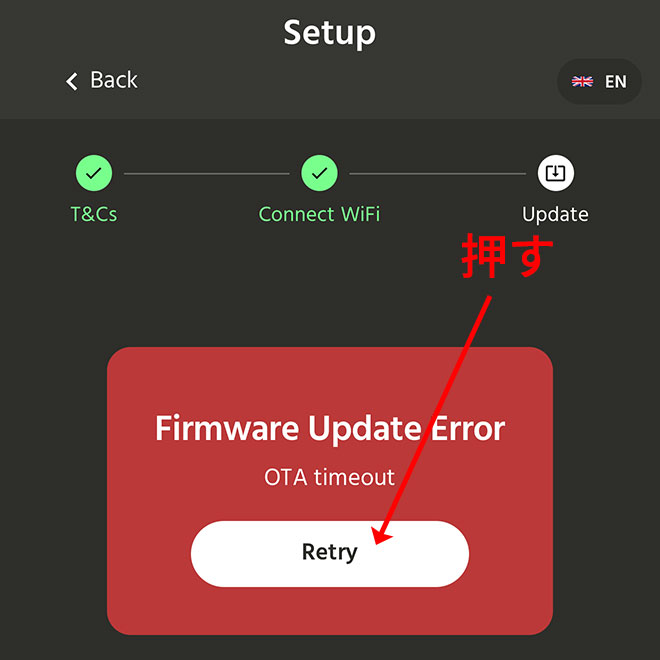
12.エラーが出たら [Retry] ボタンを押してください。
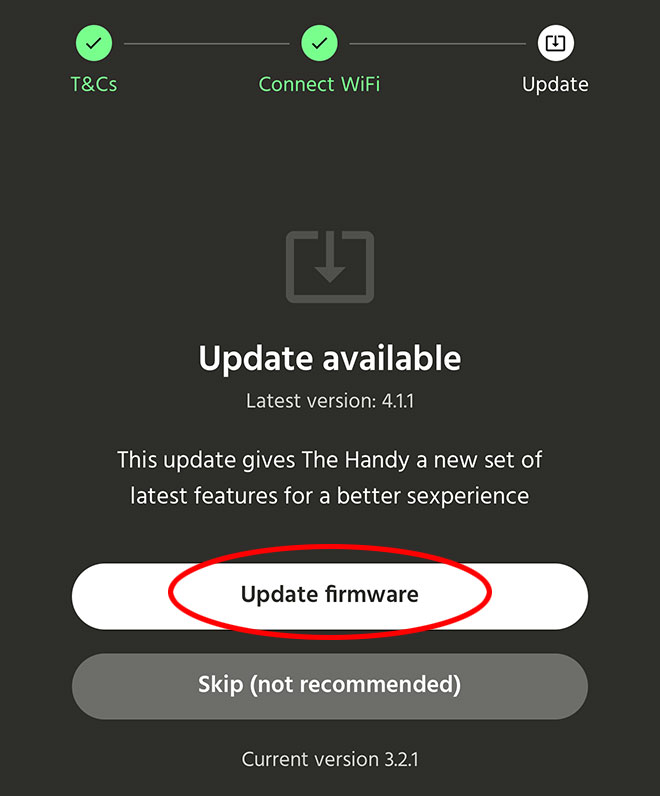
13. [Update Firmware]ボタンを押して再開します。
再度、Updateの進捗バーが100%になるのを待ちます。
再度、Updateの進捗バーが100%になるのを待ちます。
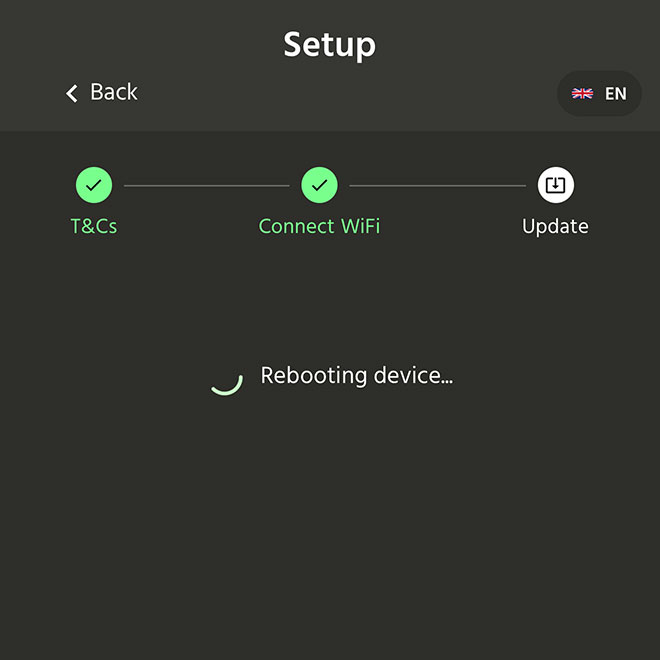
14.Rebooting device.. と表示されます。
(再起動します)
Up to date! と表示されたらアップデート完了です。
[Continue]ボタンでそのままアプリを使用いただけます。
(再起動します)
Up to date! と表示されたらアップデート完了です。
[Continue]ボタンでそのままアプリを使用いただけます。
(4)-1.HandyVerseサイトでリモートコントロール機能を使用する
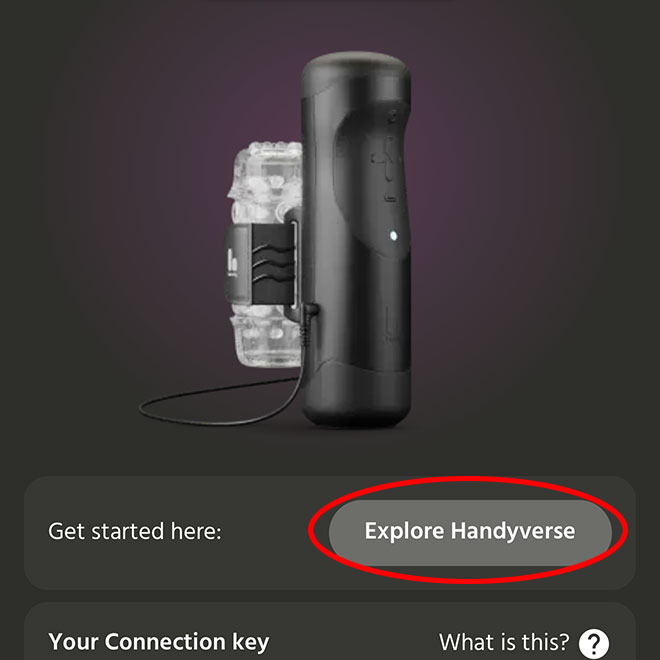
15.[Explore Handyverse]ボタンを押します。
<ここまではHandy Onboardingアプリでの操作です>
<ここまではHandy Onboardingアプリでの操作です>
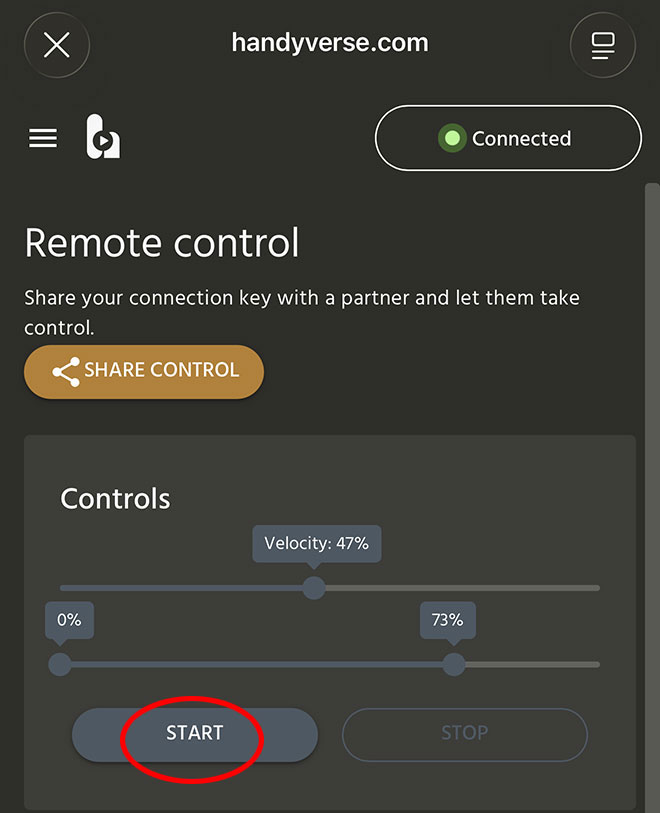
16.HandyVerseサイト(ブラウザ)が起動します。
Remote control画面が表示されたら [START]ボタンを押します。
リモートコントロールがお使いいただけます。
Remote control画面が表示されたら [START]ボタンを押します。
リモートコントロールがお使いいただけます。
(4)-2.リモートコントロール機能を設定後、再使用する
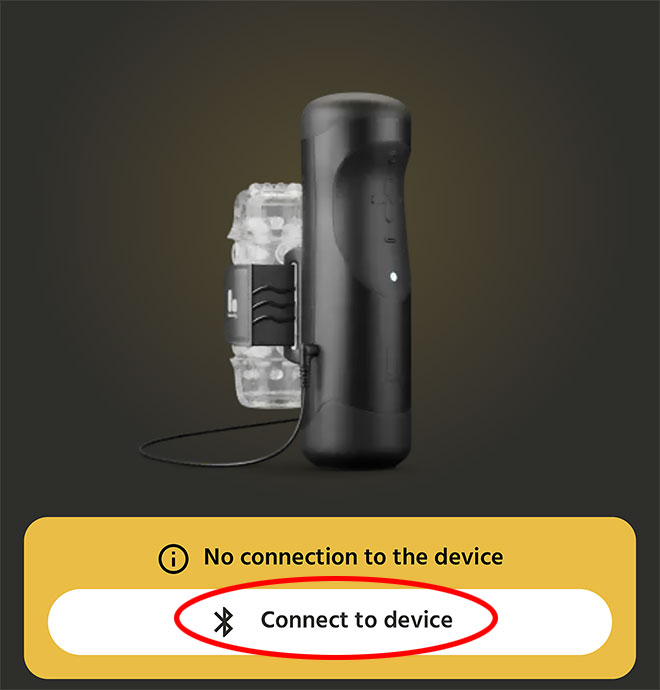
1.電源を入れます
2.本体のLEDランプがブルーになっていることを確認してください
3.ランプの上のボタン(WiFiボタン)を長押しします
4.ランプが紫とブルーの交互に点滅します
Handy Onboardingアプリを起動します。
起動したら [Connect to device]ボタンを押します。
2.本体のLEDランプがブルーになっていることを確認してください
3.ランプの上のボタン(WiFiボタン)を長押しします
4.ランプが紫とブルーの交互に点滅します
Handy Onboardingアプリを起動します。
起動したら [Connect to device]ボタンを押します。
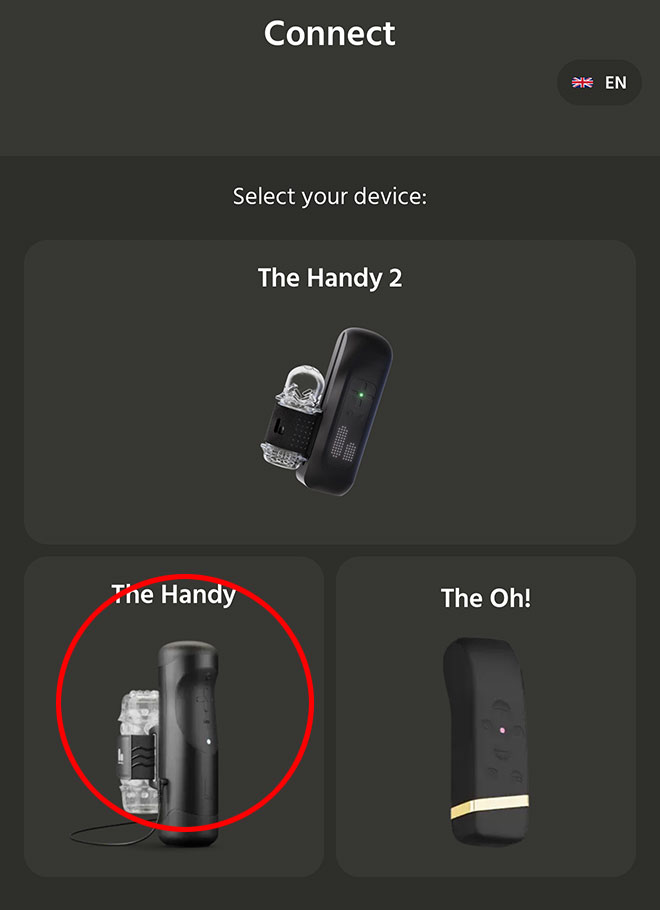
5.デバイスの選択画面から The Handy をタップして選択します。
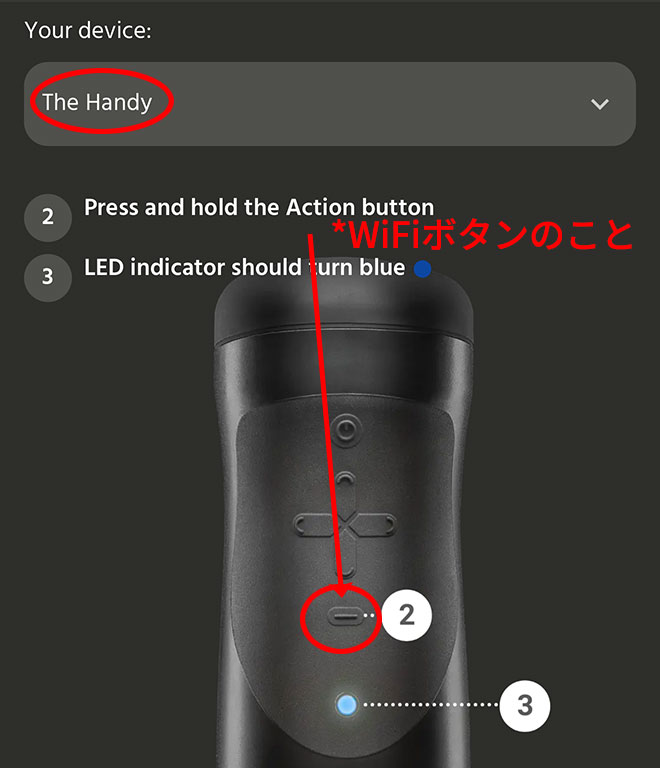
6.Your device がThe Handyになったら、ランプの上のボタン(WiFiボタン)を長押しします。
7.LEDランプが青に点灯します。
7.LEDランプが青に点灯します。
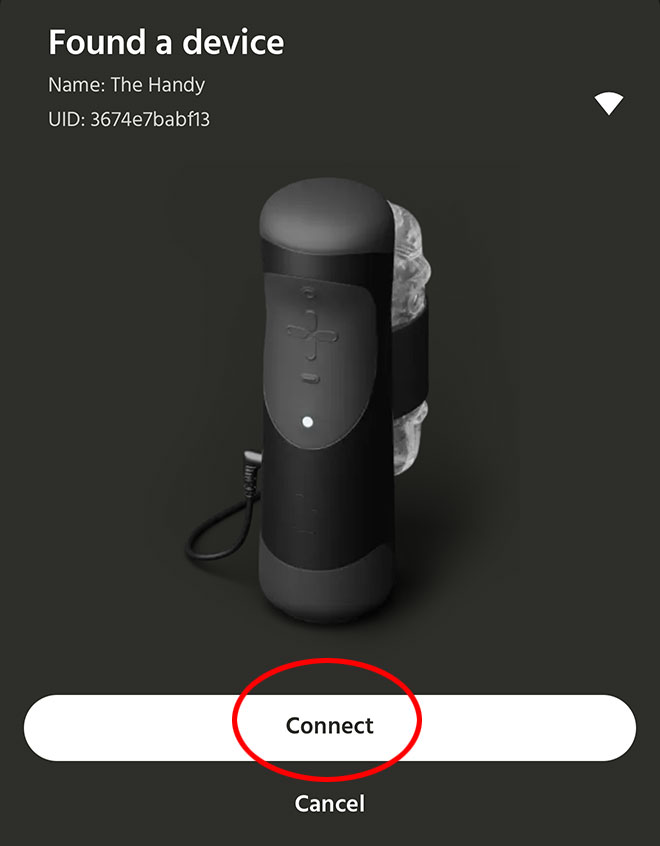
8.Handyが見つかると画面が切り替わります。
[Connect]ボタンを押します。
(Connecting と表示されます。画面が切り替わるまで少し待ちます。)
[Connect]ボタンを押します。
(Connecting と表示されます。画面が切り替わるまで少し待ちます。)
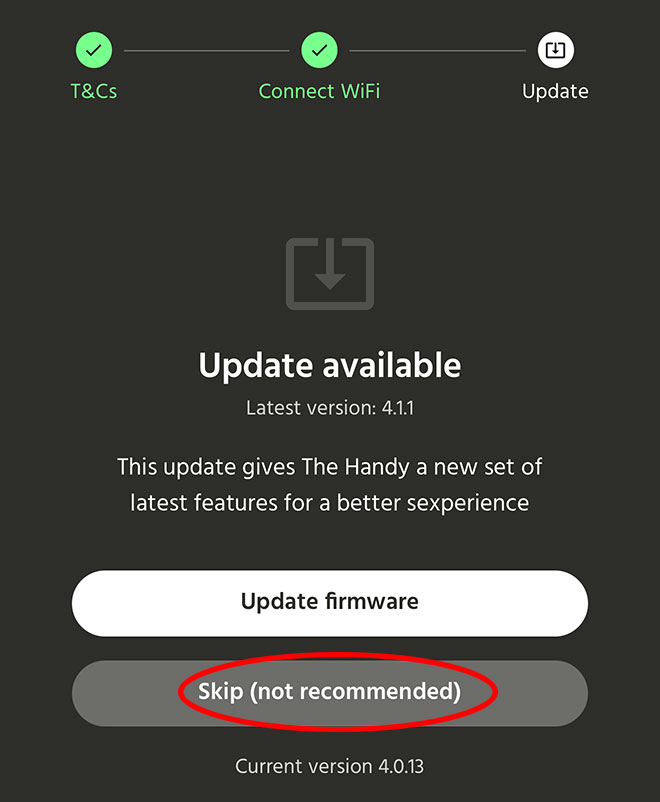
9.アップデート画面が表示されます。
上記の流れでFW4にアップデートが終わっていれば、この更新はスキップします。
[Skip(not recommended)]ボタンを押します。
上記の流れでFW4にアップデートが終わっていれば、この更新はスキップします。
[Skip(not recommended)]ボタンを押します。
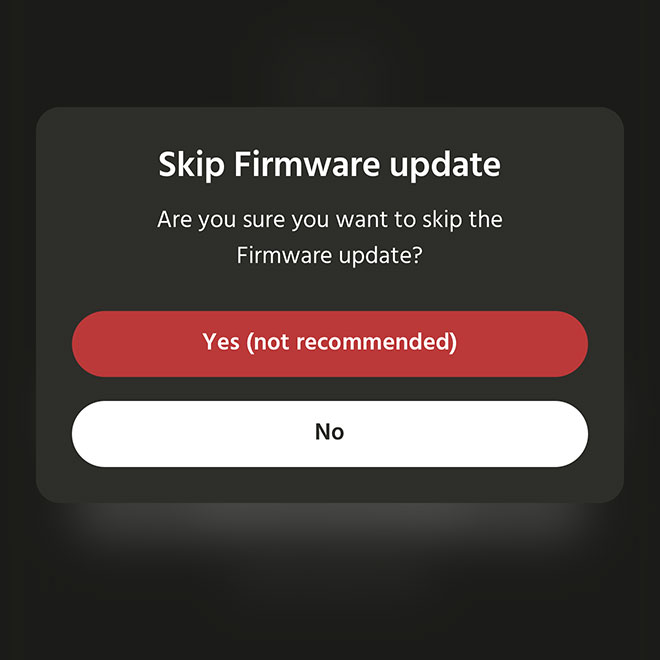
10.アップデートのスキップが確認されます。
[Yes(not recommended)]ボタンを押します。
[Yes(not recommended)]ボタンを押します。
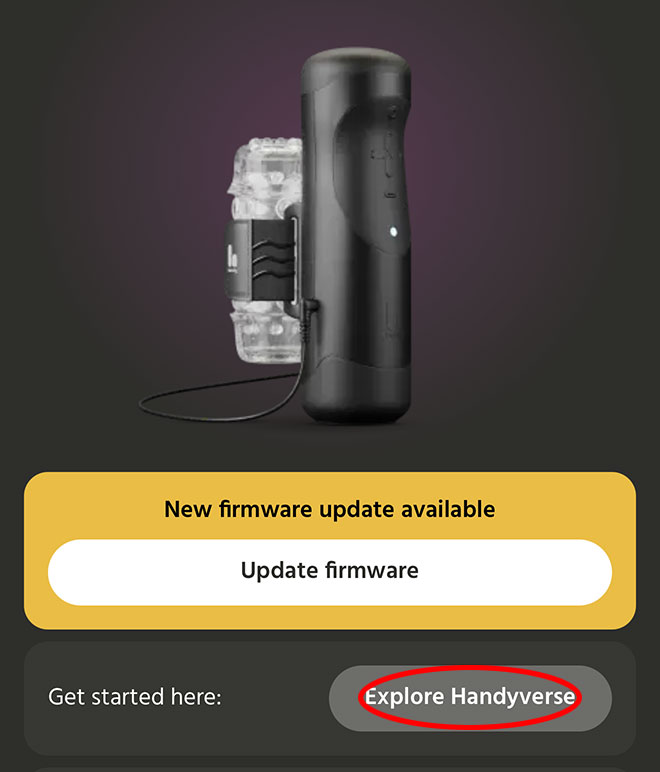
11.画面が切り替わったら[Explore Handyverse]ボタンを押します。
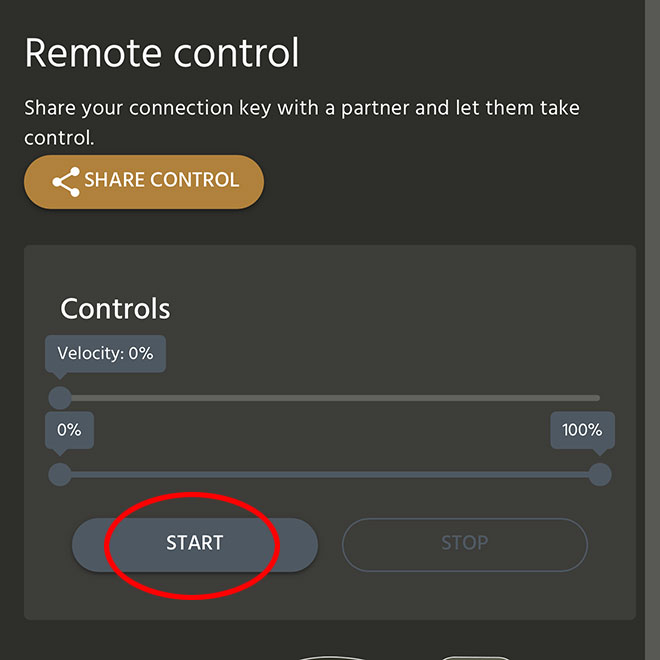
12.HandyVerseサイト(ブラウザ)が起動します。
Remote control画面が表示されたら [START]ボタンを押します。
リモートコントロールがお使いいただけます。
Remote control画面が表示されたら [START]ボタンを押します。
リモートコントロールがお使いいただけます。
(1)パソコンからHandyVerseサイトへアクセス
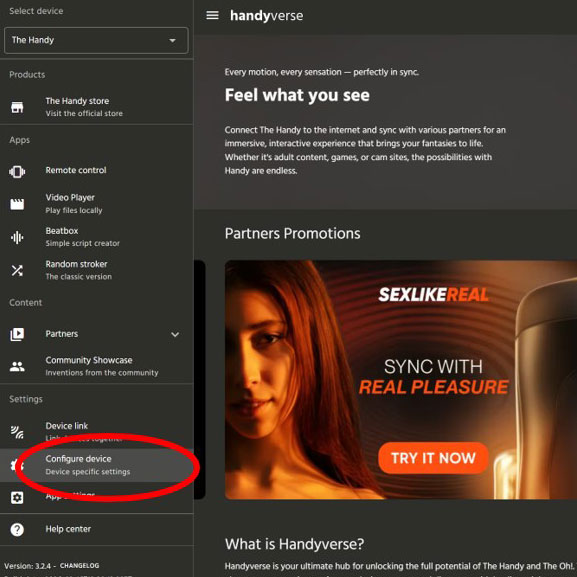
1.HandyVerse(https://handyverse.com/ )にアクセスし、左メニューのConfigure deviceの手順で進めます。
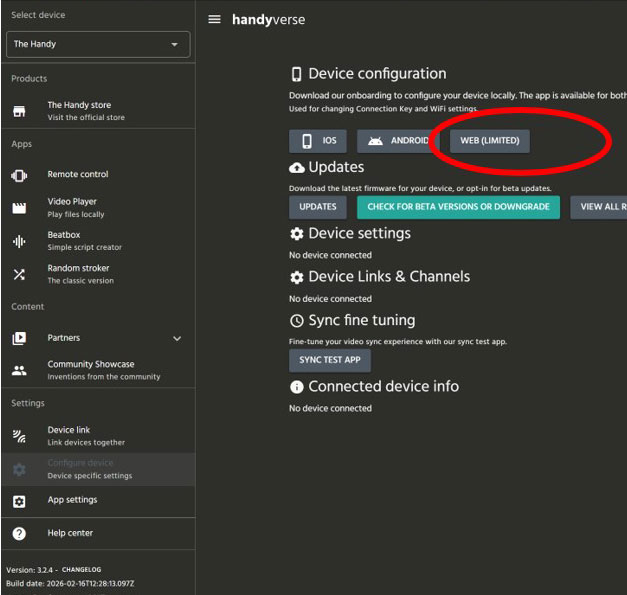
2.Device configuration の [WEB(LIMITED)]ボタンを押下します。
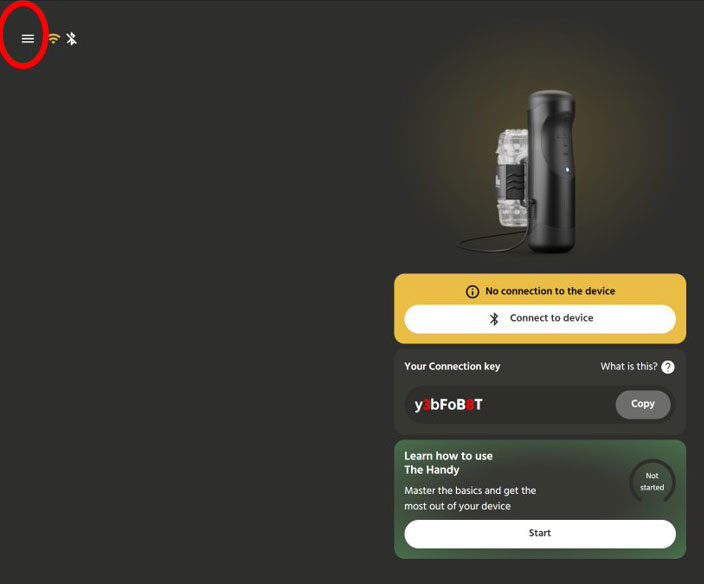
3.左上部のメニュー(≡)をクリック。
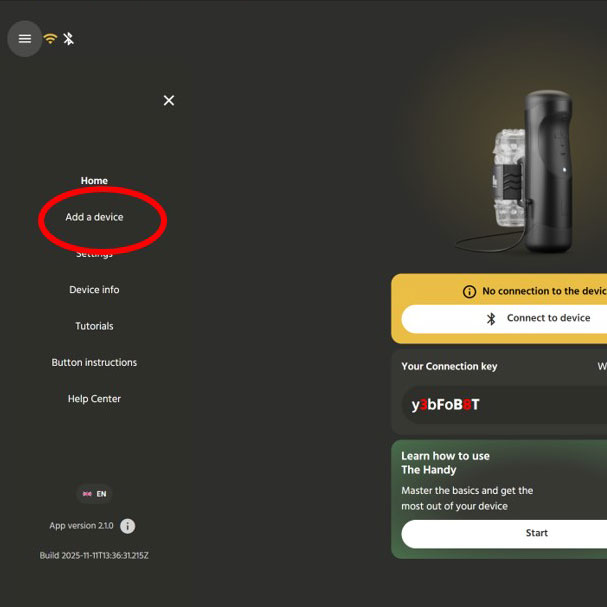
4.表示されたメニューから Add a device をクリック。
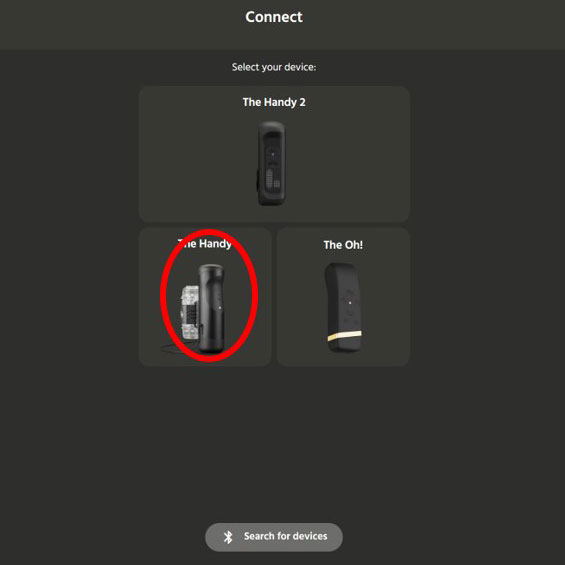
5.表示されたデバイスから The Handy をクリック。
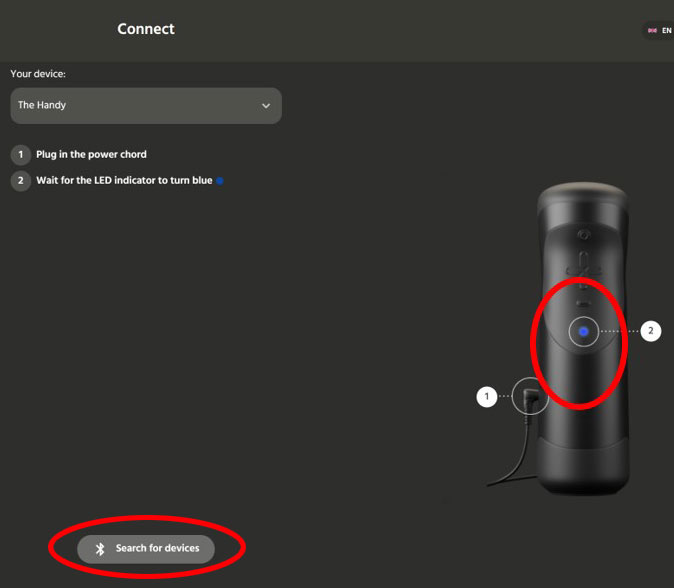
6.LEDランプの上のボタン(WIFIボタン)を長押しして画面上の [Search for devices] ボタンを押す。
(2)パソコンとHandyをペアリング ~ WiFi接続
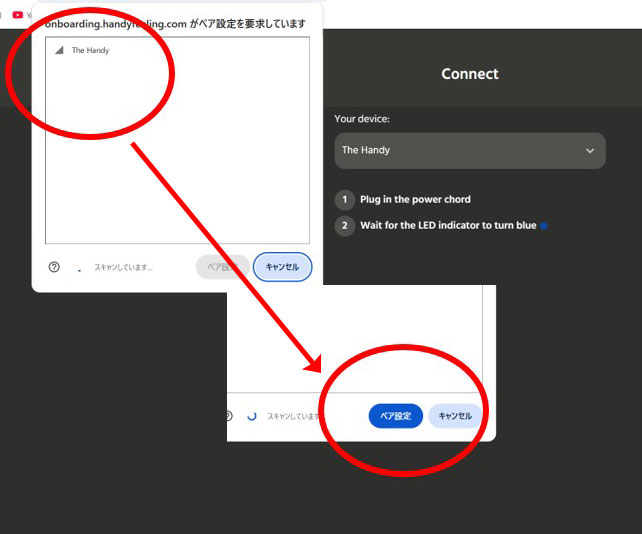
7.ダイアログが表示されたらペア設定を行います。
8.ダイアログの The Handy をクリックすると [ペア設定]ボタンが青になりますので、青になった[ペア設定]を押下します。
8.ダイアログの The Handy をクリックすると [ペア設定]ボタンが青になりますので、青になった[ペア設定]を押下します。
9.ペア設定が完了したら Connected と表示されます。
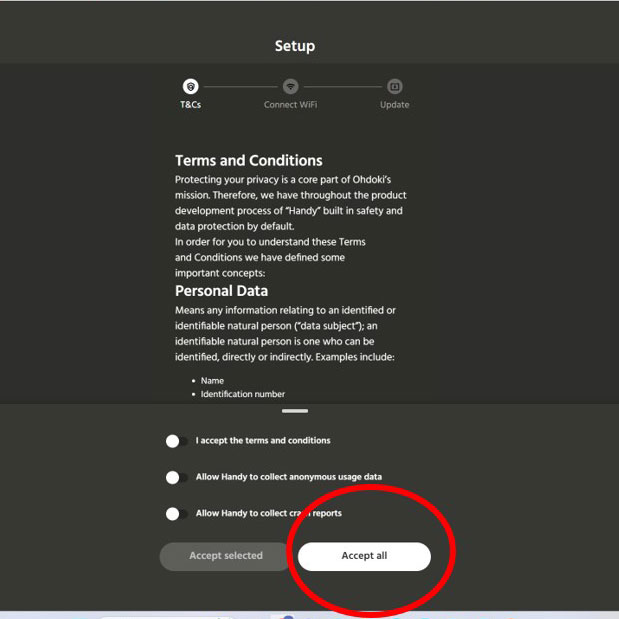
10.Setupとページが表示されたら [Accept all]ボタンを押します。
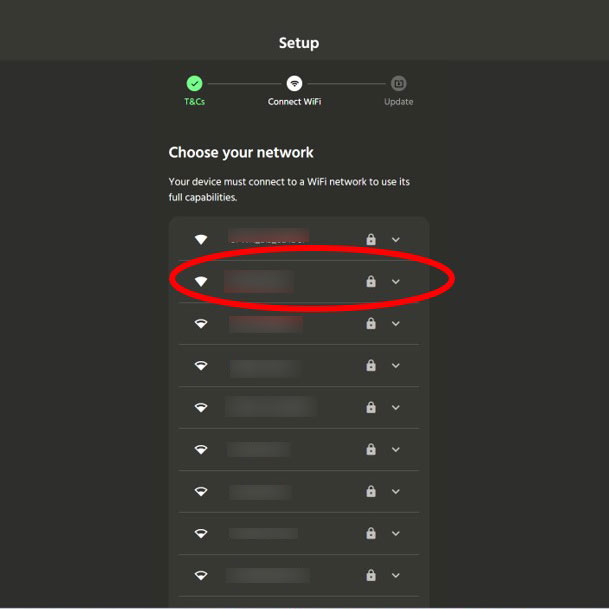
11.表示されるネットワークの中から、ご自身が使用されているWiFi のSSID を選択します。
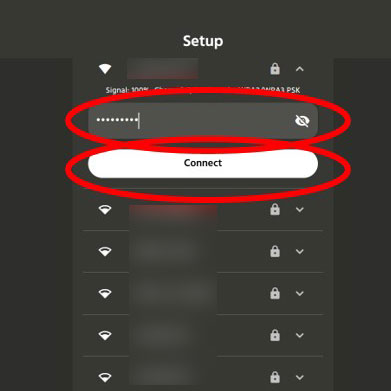
12.WiFi の暗号化キーを入力し、[Connect]ボタンを押します。
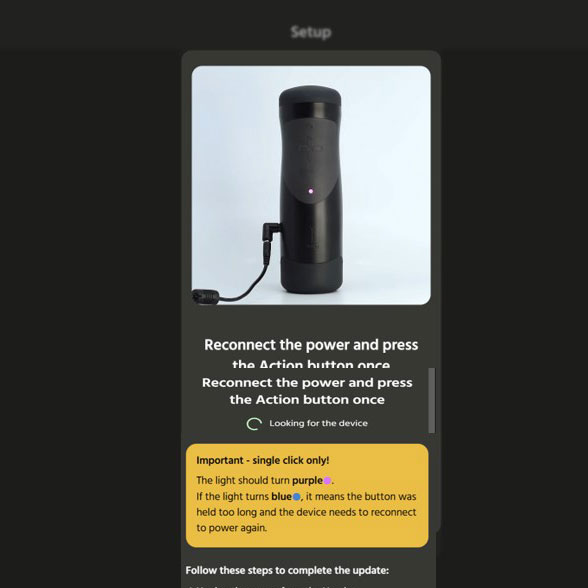
13.Connecting to WiFi と表示されます。
14.画面が切り替わったら電源を切り、入れます。
そのあと、WiFiボタンを短く押します。→ 紫のランプになります。(そのまま少し待ちます)
14.画面が切り替わったら電源を切り、入れます。
そのあと、WiFiボタンを短く押します。→ 紫のランプになります。(そのまま少し待ちます)
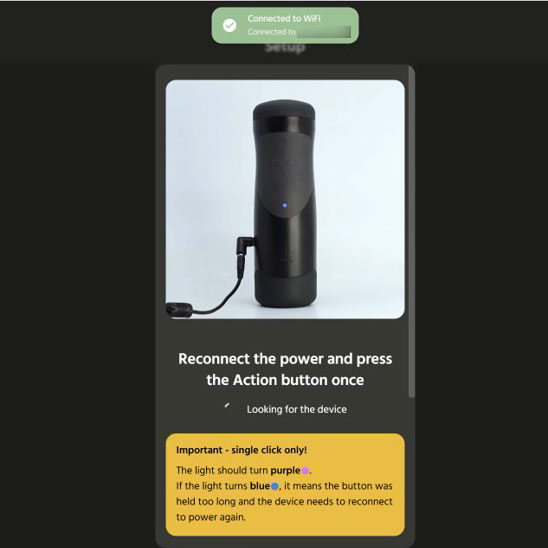
15.Connected to WiFi と表示されます。
これで【接続成功】です。
これで【接続成功】です。
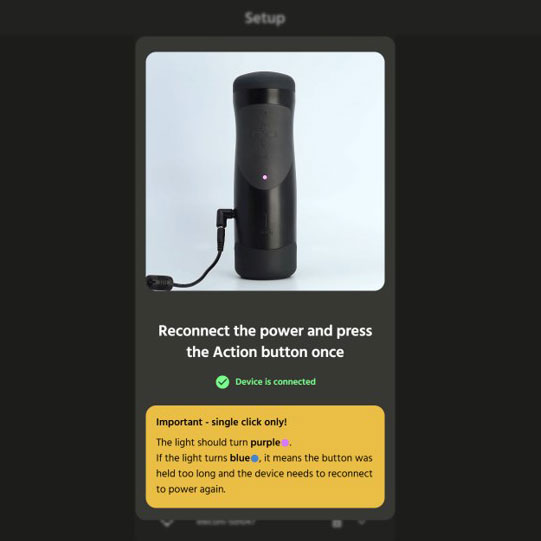
16.画面の表示に切り替わります。
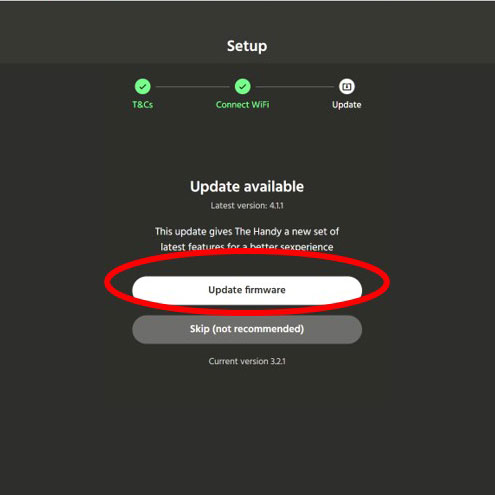
【Firmware3から4へアップデート】
現在、Handyの新品はすべてFW3になっておりますので、必ずFW4へアップデートしてください。
※ FW3では、接続不具合が出てしまいます。
17.[Update firmware]ボタンを押します。
現在、Handyの新品はすべてFW3になっておりますので、必ずFW4へアップデートしてください。
※ FW3では、接続不具合が出てしまいます。
17.[Update firmware]ボタンを押します。

18.Firmware Updateと表示されます。
(Updateの進捗バーが100%になるのを待ちます)
アップデート中のHandy本体のランプは青、緑、紫と交互に点滅します。
(Updateの進捗バーが100%になるのを待ちます)
アップデート中のHandy本体のランプは青、緑、紫と交互に点滅します。
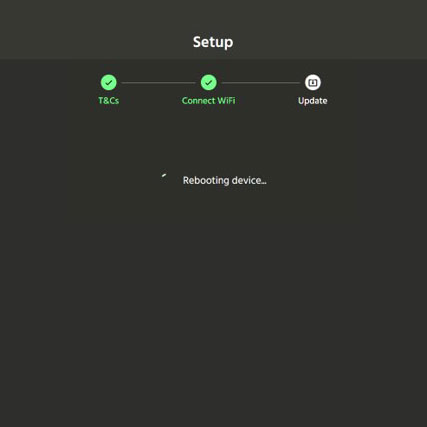
19.Rebooting device.. と表示されます。
※エラーが出たら、リトライボタンを押してください。
※エラーが出たら、リトライボタンを押してください。
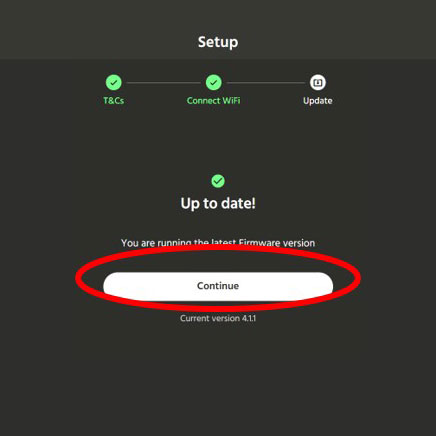
20.Up to date! と表示されたらアップデート完了です。
[Continue]ボタンでそのままHandyを操作いただけます。
[Continue]ボタンでそのままHandyを操作いただけます。
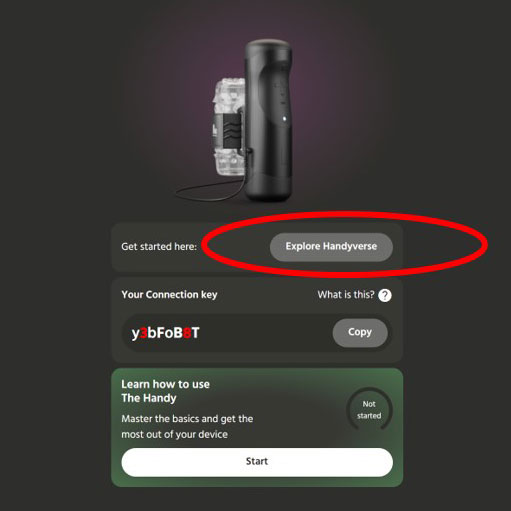
21.[Explore Handyverse]ボタンを押します。
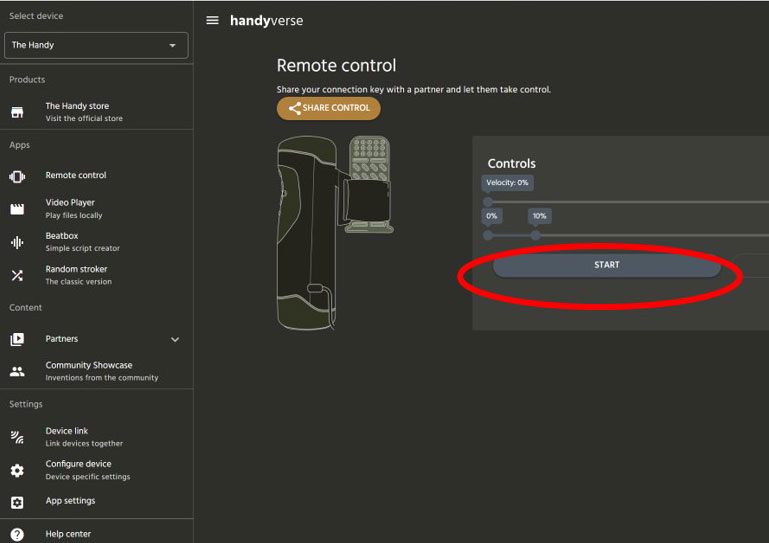
22.Remote control画面が表示されたら [START]ボタンを押します。
リモートコントロールがお使いいただけます。
リモートコントロールがお使いいただけます。
(3)HandyVerseサイトでリモートコントロール機能を使用する
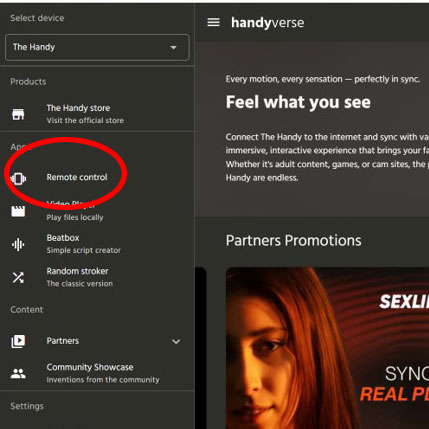
上記1~22の手順に従い、HandyをHandyVerseから操作できるよう設定します。
【設定後 再使用するときは…】
1.電源を入れます
2.本体のLEDランプがブルーになっていることを確認してください
3.ランプの上のボタン(WiFiボタン)を長押しします
4.ランプが紫とブルーの交互に点滅します
5.その状態でHandyVerseサイトのRemote Controlを押下します
6.(少し待機すると)接続完了し、リモートコントロールがご使用いただけます
【設定後 再使用するときは…】
1.電源を入れます
2.本体のLEDランプがブルーになっていることを確認してください
3.ランプの上のボタン(WiFiボタン)を長押しします
4.ランプが紫とブルーの交互に点滅します
5.その状態でHandyVerseサイトのRemote Controlを押下します
6.(少し待機すると)接続完了し、リモートコントロールがご使用いただけます
※ここで記載している使い方以外については、弊社は推奨しておりません。
ここに記載している使い方以外の方法で使用される場合は、自己責任の上、ご使用くださいませ。
ここに記載している使い方以外の方法で使用される場合は、自己責任の上、ご使用くださいませ。